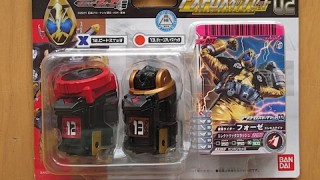
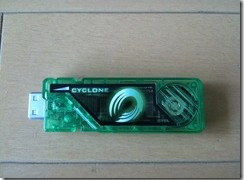
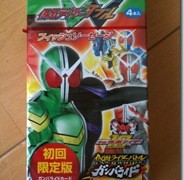
仮面ライダーオーズの変身ベルト「DXオーズドライバー」を購入しました。

パッケージの中身はこんな感じ。。。

この「DXオーズドライバー」には4種類のオーメダルが付属しています。
タカ・コア

トラ・コア

バッタ・コア

カマキリ・コア

この中から3種類のオーメダルを変身ベルトに装着し、オースキャナでスキャンする事により変身する事が可能です。

オースキャナ

DXオーズドライバーを動作させている動画を撮影しましたので参照してください。
Categories:
仮面ライダー Tags:
オーズ, 仮面ライダー
AMNさんからの案内でモニターさせてもらうことになったので、さくらインターネットさんの「さくらのマネージドサーバ Core 2 Duoプラン」を試してみます。

このプランのスペックと費用は下記の通りです。
・CPU;Intel Core 2 Duo
・メモリ:4GB
・HDD;500GB
・ RAID構成;RAID1
・月額:9,800円
・初期費用:45,000円
マネージドサーバーなのでroot権限が無く物足りなさは感じますが、共用サーバーではなくサーバー1台まるごと専有できますので、パフォーマンスは十分だと思います。
これからWordpressなどをインストールして、使用感をレビューしていきたいと思います。
9月に発売される「PIXUS」新製品タッチ&トライイベントに行って参りました。

このプリンタの特徴は光で操作をナビしてくれる「インテリジェントタッチシステム」です。

この「インテリジェントタッチシステム」はデザインと操作性を両立させており、次の動作に必要な部分のみが光ることで操作をナビしてくれます。
たとえば、用紙設定や枚数などプリントに必要な条件を設定するまでは「プリントスタート」ボタンが表示されないような仕組みになっています。
光っている部分は軽く触れるだけで反応するセンサーになっているので電源をOFFにしている時は真っ黒な一枚板のようになっています。
キヤノンさんより、主力機種である「MG6130」を借りれる事になったので、家に到着次第詳細なレビューを行いたいと思います。
Categories:
Gadget Tags:
CANON, PIXUS
ドコモスマートフォンラウンジで行われたドコモスマートフォン「LYNX」タッチ&トライイベントに行って参りました。

ドコモからは3つのOS(BlackBerry、Android、WindowsMobile)でスマートフォンを提供しており、お客様の需要に合った選択を用意しています。
Androidの取り組みとしては2009年にHT-03A、2010年上期にXperia/LYNX、2010年下期にGalaxySを提供し、さらに今後数機種の投入を予定しており、スマートフォンの累計契約数は2012年には959万契約になると予想されております。
今回紹介する「LYNX」はタッチ対応5インチ大画面×フルキーボードを搭載し、これまでの携帯の使いやすさ・機能を搭載したAndroid端末になっています。

ワンセグやyoutubeなどの動画を大迫力で鑑賞できたり、ドコモマーケットやドキュメントビューアーなど多彩な機能を搭載しております。
特に、ワシが気に入った機能はウィジェット機能です。
標準でtwitterのウィジェットがデスクトップ上に配置されているのですが、そのウィジェットを利用する事でわざわざtwitterのアプリを起動させることなく気軽につぶやきを投稿する事が出来ます。

また、2台目需要としてblogや各種SNSなどに情報発信できる端末を目指して開発しているというだけあって快適な入力ができるキーボードに仕上がっています。

キーの数が少ないのでAlt+Shiftを押しながら入力しないと行けない文字があったりするのですが、Alt+Shiftの同時押しもあっさりと押す事が出来るので入力し辛いとは感じませんでした。
LYNXを触っていて気になったのが画面が大きいので周囲の人から覗き見されないか?という事なんですが、この点もちゃんと考慮されており、ベールビューという機能が搭載されています。
Alt+EnterでベールビューのOn/Offを切り替える事が可能でベールビューをOnにすると隣からの覗き見を防止する事が出来ます。


最後に、この端末には音声出力用として平型端子が搭載されているのですが3.5mmミニプラグジャックが用意されていないので一般的なイヤホンやヘッドホンを接続する事ができません。
この事をSHARPの人に聞いてみると、この端末では薄さを実現させるために3.5mmミニプラグの採用を見送ったと教えてくれました。
個人的には薄さは多少犠牲にしてでも3.5mmミニプラグを実装してもらいたかったです。
Categories:
Gadget Tags:
android, docomo, LYNX
セカイカメラの赤松氏が監修した「Padnote」を入手しました!
この「Padnote」はiPadと同じ大きさをしているので、iPad用のアプリケーションデザインに適しております。

ノートのモニター部分にはグリッドやメニュー表示のガイドラインが入っているのでアプリケーションのスケッチを描く際に重宝しそうです。

また、ホームボタンがエンボス加工されていたり、電源ボタン/音量ボタン/背面の印刷なども再現されているので「Padnote」 を眺めているだけでも楽しめます。

iPadで容量が書かれている部分に64P(64ページ)と書かれているのが笑えます。

Categories:
文房具 Tags:
APPLE, iPad, Padnote
先日、会社の後輩から誕生日プレゼントとして「iPad Camera Connection Kit」をもらいました。

この「iPad Camera Connection Kit」はiPadと組み合わせる事でデジカメとUSBケーブルで接続したりSDカードを挿入して写真のデータをiPadへ直接取り込む事が可能になります。
中にはUSB用のアダプターとSDカード用のアダプターの2種類が入っております。

また、このカメラ接続キットのUSB用アダプターはデジカメだけではなく「USBオーディオ」も接続できるとの事なので、時間がある時に試してみようと思います。
Categories:
Gadget Tags:
APPLE, iPad
同僚から誕生日プレゼントとして「すいーちゅプリン」を頂きました!
マヨネーズを意識したパッケージで、このままちゅぅ〜っと吸って食べるようです・・・。
後でありがたく頂こうと思います。

Categories:
食べ物・飲み物 Tags:
プリン
2010年1月31までにiPhoneを購入している人にFON Wi-Fiルーターを配布しているという情報を入手したので先日申し込みを行いました。
申し込みをした時に「お届けまでは2週間程かかります。」と書かれていたのですが3日で届きました!

FONとは世界最大級のWi-Fiコミュニティーで、自宅にFON Wi-Fiルーターを設置し公衆のアクセスポイントとして共有する事で、世界中のFONアクセスポイントを無料で利用する事が可能になります。
FON Wi-Fiルーター無料配布の申し込みは下記アドレスからできます。
http://onlineshop.mb.softbank.jp/ols/html/service/wifi_router.html
Categories:
Gadget Tags:
fon, iPhone, WiFi
先週の話ですが、実家に帰省している時に「京都西陣前田」の社長から小山ロールを頂きました。

ワシは小山ロールの存在自体知らなかったのですが、友人からとても入手しづらいケーキだという事を聞いてびっくりしております。
小山ロールの中身はこんな感じです。

とても柔らかいカステラ生地で栗、生クリーム、カスタードクリームを包んでおります。
このカスタードクリームがとても良いアクセントとなっており、美味しくいただけました。
後味も良く、甘ったるい感じは全くありません。
この「小山ロール」 以外に「小山チーズ」も頂きました。

この「小山チーズ」を頂いたのは7月27日なのですが、後でes koyamaのホームページをみて8月1日発売という事を知りこれまたびっくりです。
どうやら、先行販売分を入手して頂いたみたいです。
この「小山チーズ」 は一口サイズのチーズケーキで、とても濃厚な味がします。
口の中に入れたとたんとろける感じで、チーズケーキを食べているというよりもクリームチーズを食べているような感覚です。
一口でたべるよりも、2回くらいにわけて食感を楽しみながら食べるのがお勧めです。
Categories:
食べ物・飲み物 Tags:
小山ロール
「ThinkPad X201 Tablet」を使ってみての便利な利用方法を紹介します。
まず、地図の参照です。

googleマップを全画面で表示させてみました。
動画の撮影をすれば良かったと思いますが、この地図を指でグリグリ動かす事ができます。
マルチタッチにも対応しているので二本の指をすぼませたり、広げたりするピンチイン・ピンチアウトで地図の拡大・縮小が可能です。
この操作自体は最近のタッチパネル搭載のパソコンならば可能ですが、タブレット型でこの操作が出来るというのがミソですね。
もう一つの利用方法がですが、作業手順書等を表示させてペンでチェックを入れながら使うという方法です。
通常のノートPCで作業手順書を表示させていた時は床にノートPCを置いて作業項番ごとに確認しながら作業をおこなったり、手順自体が少ない時は紙にプリントアウトしたものを見ながらチェックを入れながら作業を行っていました。
このタブレット型のパソコンならば、片手で抱えられるので常に手順書を参照しながら作業が行えるので非常に効率が良くなります。
ただ、PDFを表示させるだけならばiPadでも可能ですが、ワシがいつも行っているエクセルやパワーポイントで作成された資料に作業時間や確認項目を記載しながらの作業ではこの「ThinkPad X201 Tablet」がとても役に立ちます。
iPadはあくまでもビューワー的利用を行う場合はとても便利ですが、入力を伴う場合はパソコンを利用する方が断然便利だと思います。
また、「ThinkPad X201 Tablet」 はコンパーチブルなのでクラムシェル型で資料を作成し、そのままタブレット型で資料を参照しながら作業をおこない、作業後にクラムシェル型で報告書を作成するという一連の流れが1台で完結できてしまいます!
タブレットPCの利用シーンは様々あると思いますが、ワシには上記の作業を今までパソコンとiPhoneで行っていたので「ThinkPad X201 Tablet」が1台あれば完結するという便利な点が大変気に入っております。
Categories:
Gadget Tags:
ThinkPad